
연재 모아보기
최근 글
주제별 목록에서도 필요한 글을 찾을 수 있습니다.
-

[Local LLM 구축하기 01] 로컬 LLM을 시작하기 전에 확인할 것들
로컬 LLM을 시작할 때는 지금 쓰는 PC에서 작은 모델 하나를 실행해 보는 것으로 충분해요. 짧은 메모를 넣고, 그 내용을 제대로 요약하는지 살펴보면 됩니다. 이 연재는 그 첫 실행에서 출발해 문서 검색과 운영까지…
-
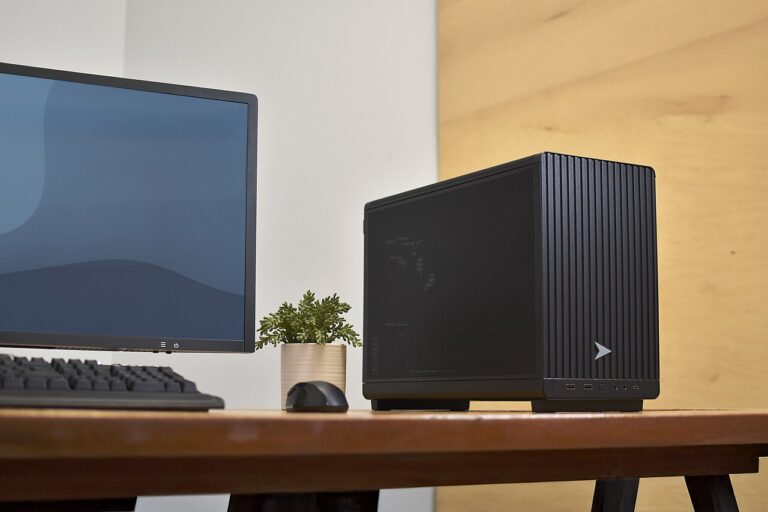
[Local LLM 구축하기 02] Windows 11에 Ollama 설치하고 첫 답변 받기
Windows에서 첫 답변을 받아 보는 데 필요한 것은 Ollama와 작은 대화 모델 하나예요. Python이나 Docker는 뒤에서 사용할 때 설치합니다. 먼저 다운로드, 실행, 응답 확인까지 짧게 이어 보겠습니다.
-

[Local LLM 구축하기 03] 내 PC에서 쓸 모델 고르기
모델을 고를 때는 먼저 맡길 일을 하나 정해 두는 게 좋아요. 한국어 메모 요약과 코드 수정, 사진 설명은 요구하는 능력이 다릅니다. PC에서 실행할 수 있는 크기의 후보를 추린 뒤, 실제로 쓸 질문을…
-
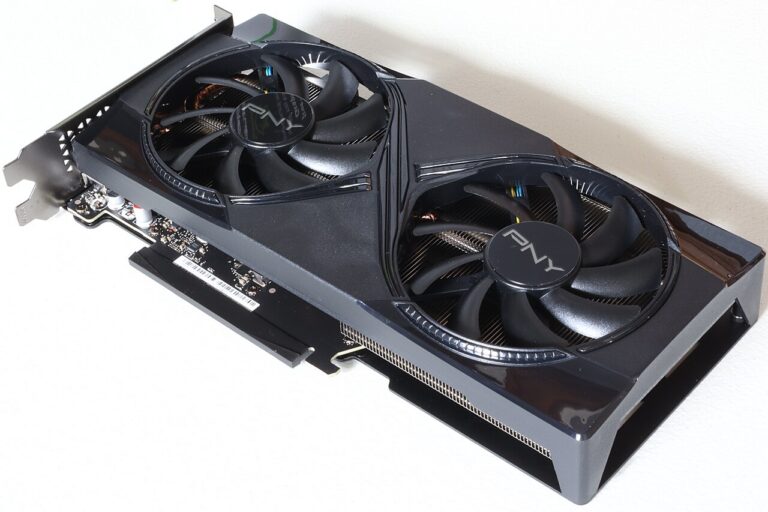
[Local LLM 구축하기 04] GPU·CPU와 VRAM, PC 사양 읽는 법
로컬 LLM용 PC 사양을 볼 때는 모델이 메모리에 들어가는지부터 확인합니다. GPU가 빨라도 VRAM이 모자라면 일부 가중치를 시스템 RAM으로 옮겨야 해요. 그때 생기는 병목은 게임 성능표만으로 판단하기 어렵습니다.
-
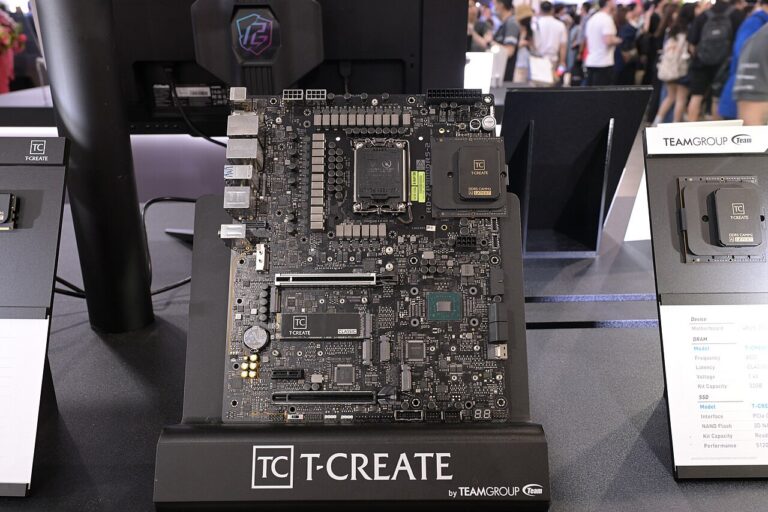
[Local LLM 구축하기 05] 토큰·컨텍스트·양자화와 메모리 사용량
긴 대화에서 앞의 내용을 놓쳤다면 실행 문맥부터 살펴보세요. 설정된 한도가 작거나 입력이 잘렸을 수도 있고, 긴 자료 속에서 필요한 내용을 찾지 못했을 수도 있습니다. 토큰과 컨텍스트를 알면 이런 현상을 메모리 사용량과 함께…
-
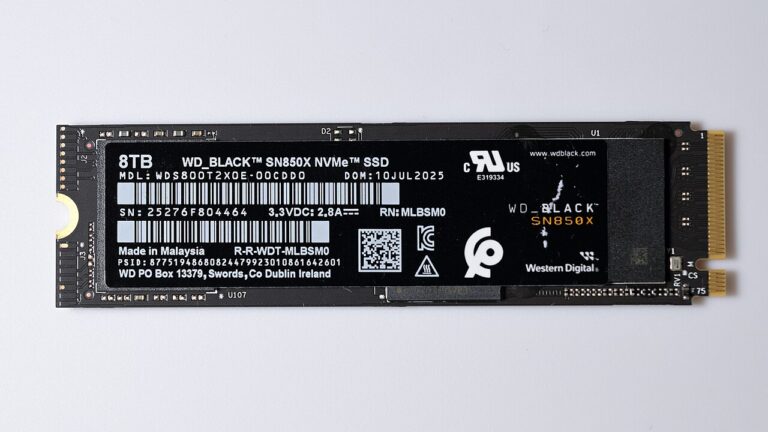
[Local LLM 구축하기 06] 모델 저장 위치 옮기기와 오프라인 실행 확인
모델을 몇 개 받다 보면 저장 공간이 생각보다 빨리 줄어들어요. Ollama 프로그램을 설치한 위치와 모델 파일이 쌓이는 위치를 먼저 나눠 보겠습니다. 경로를 알고 있으면 디스크를 옮기거나 PC를 다시 준비할 때도 덜 헷갈립니다.
-

[Local LLM 구축하기 07] LM Studio에서 GGUF 모델과 API 사용하기
모델 파일과 양자화 종류를 화면에서 골라 보고 싶다면 LM Studio를 사용할 수 있어요. Ollama에서 했던 다운로드와 적재, 응답 확인을 다른 화면에서 따라가 보겠습니다. 둘 다 계속 사용할 필요는 없으니 관리 방식의 차이를…
-

[Local LLM 구축하기 08] Python 설치와 프로젝트별 가상환경 만들기
패키지는 설치됐다고 나오는데 import가 실패한다면, 실행 중인 Python부터 확인해 보세요. 패키지를 넣은 Python과 코드를 실행한 Python이 서로 다를 수 있습니다. 프로젝트 폴더 안에 가상환경을 만들고 그 경로를 직접 확인해 보겠습니다.
-

[Local LLM 구축하기 09] Node.js·npm 설치와 실행 경로 확인
Node.js는 JavaScript를 브라우저 밖에서 실행하고, npm은 필요한 패키지를 설치하는 데 사용합니다. 뒤에서 다룰 OpenClaw도 Node로 동작해요. 여기서는 설치를 마친 뒤 실제로 어느 버전과 경로가 사용되는지 확인합니다.

마루옵스의 기록
한 줄의 로그도,
그냥 지나치지 않도록.
처음 설치할 때의 설정부터 운영 중 마주치는 문제까지.
다음에 다시 찾을 수 있도록, 확인할 값과 과정을 함께 적습니다.